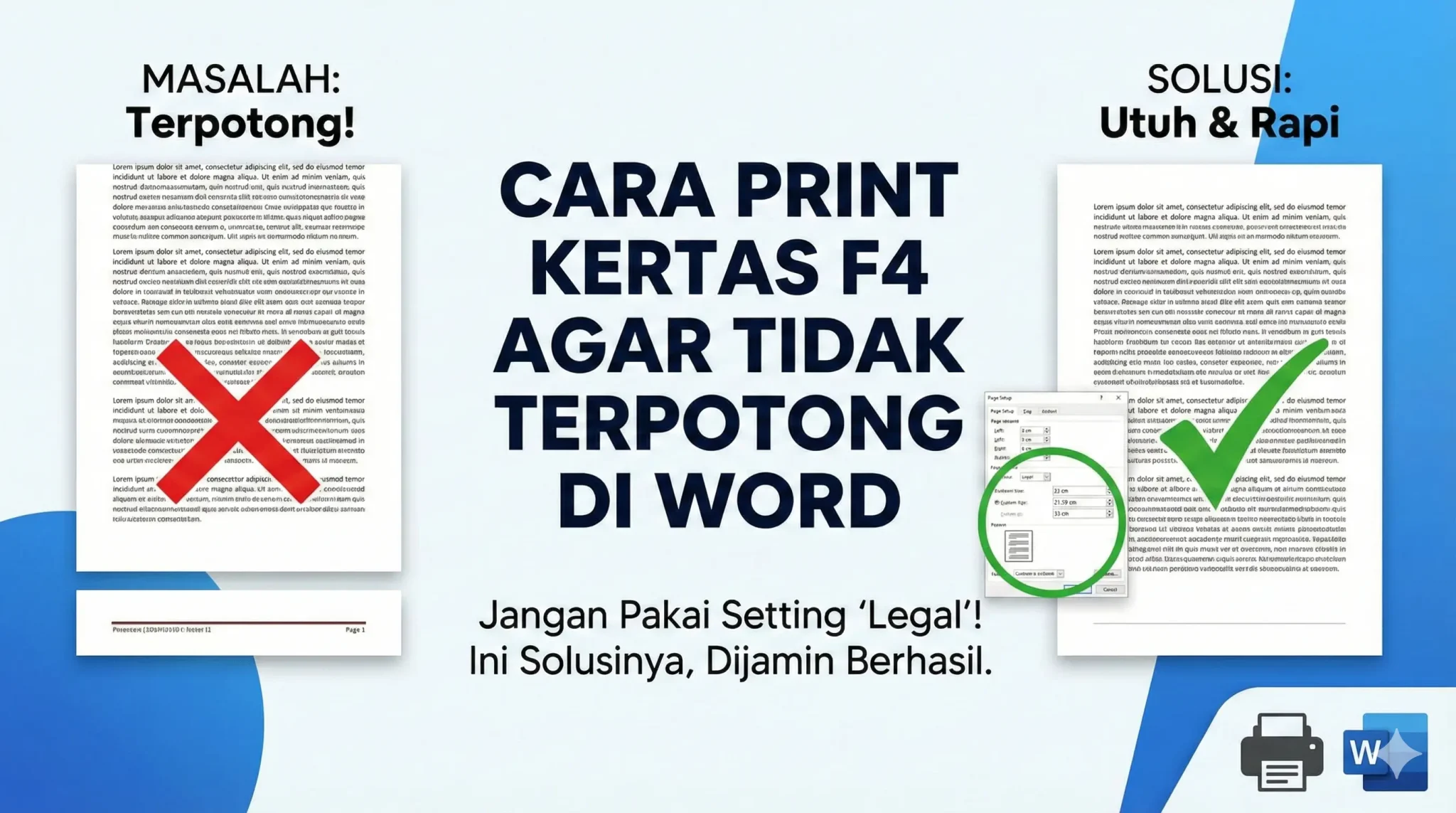

Pernah mengalami kejadian yang bikin frustrasi ini? Kamu sudah menghabiskan waktu berjam-jam merapikan skripsi, laporan, atau dokumen penting di Microsoft Word. Tampilannya di layar sudah sempurna. Tapi begitu tombol “Print” ditekan, hasilnya di kertas malah bikin emosi.
Nomor halaman di bagian bawah hilang, baris terakhir footer terpotong, atau tempat tanda tangan jadi tidak utuh.
Tenang, Kamu tidak sendirian. Masalah “print F4 terpotong di bawah” adalah salah satu masalah paling klasik di dunia perkantoran dan perkuliahan di Indonesia. Berdasarkan pengalaman kami di FJ Fotocopy, 90% masalah ini terjadi bukan karena printernya rusak, melainkan karena kesalahan pengaturan ukuran kertas (Page Setup) di Microsoft Word.
Di panduan ini, kami akan membongkar rahasia settingan kertas F4 yang benar agar hasil cetak Kamu selalu presisi dan utuh dari atas sampai bawah. Simak sampai habis, ya!
Akar Masalah: Kenapa Kertas F4 Sering Terpotong?
Sebelum masuk ke solusi, penting untuk memahami kenapa masalah ini terjadi.
Kesalahpahaman terbesar di Indonesia adalah menganggap bahwa kertas F4 (Folio) itu sama ukurannya dengan kertas Legal. Ini adalah mitos yang salah besar.
Mari kita lihat perbandingan ukurannya:
-
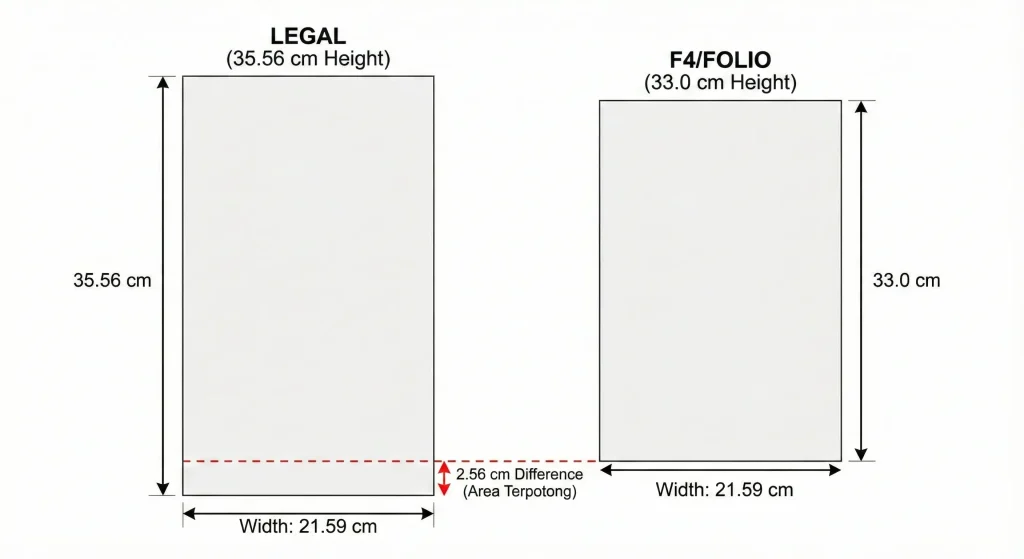
Kertas Legal (Standar Amerika): Lebarnya 21.59 cm, tapi panjangnya 35.56 cm.
-
Kertas F4 / Folio (Standar Indonesia/Asia Tenggara): Lebarnya sama 21.59 cm, tapi panjangnya hanya 33.0 cm.
Apa yang terjadi jika Kamu memilih setting “Legal” untuk kertas F4?
Saat Kamu memilih ukuran Legal di Word, printer Kamu akan “berpikir” bahwa kertas yang akan masuk memiliki panjang 35.56 cm. Ketika kertas F4 (yang panjangnya cuma 33 cm) masuk dan selesai dicetak, printer masih “merasa” ada sisa kertas sekitar 2,5 cm lagi. Akibatnya, printer terus mencetak area kosong tersebut, padahal kertas fisiknya sudah habis keluar dari mesin.
Itulah sebabnya bagian paling bawah tulisan Anda (sekitar 2-3 cm terakhir) selalu “hilang” atau terpotong.
Tutorial Langkah Demi Langkah Setting Ukuran F4 di Word
Lupakan memilih opsi “Legal”. Karena ukuran F4 seringkali tidak tersedia secara default di Microsoft Word, kita harus memasukkannya secara manual. Berikut caranya:
Langkah 1: Buka Menu Page Setup
-
Buka dokumen Microsoft Word Anda.
-
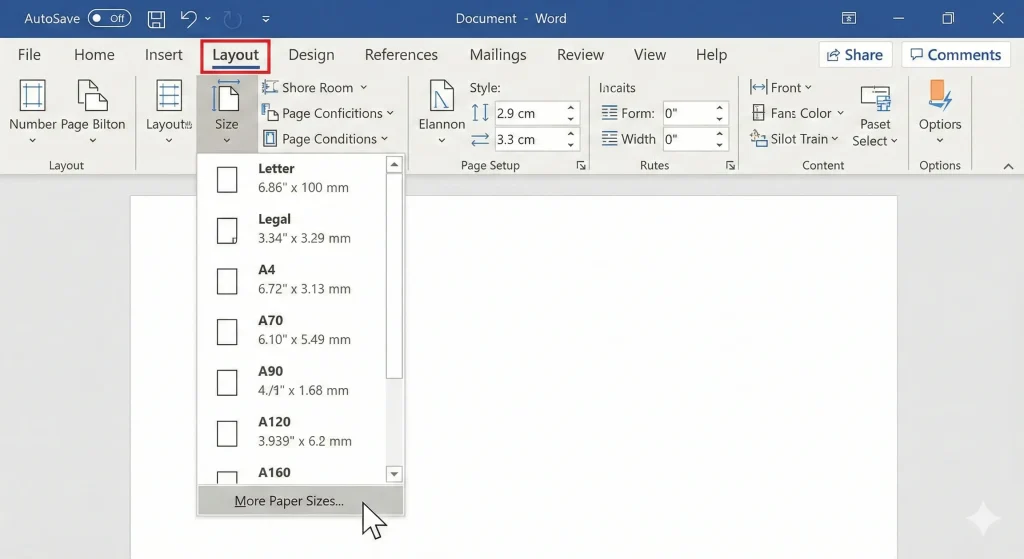
Lihat pada deretan menu (Ribbon) di bagian atas, klik tab Layout (pada versi Word lama mungkin bernama Page Layout).
-
Klik pada ikon Size.
-
Sebuah menu akan muncul ke bawah. Jangan pilih ukuran yang sudah ada. Klik pilihan paling bawah: More Paper Sizes…
Langkah 2: Masukkan “Rumus Rahasia” Ukuran F4
Sebuah kotak dialog berjudul “Page Setup” akan muncul. Ini adalah kunci utamanya.
-
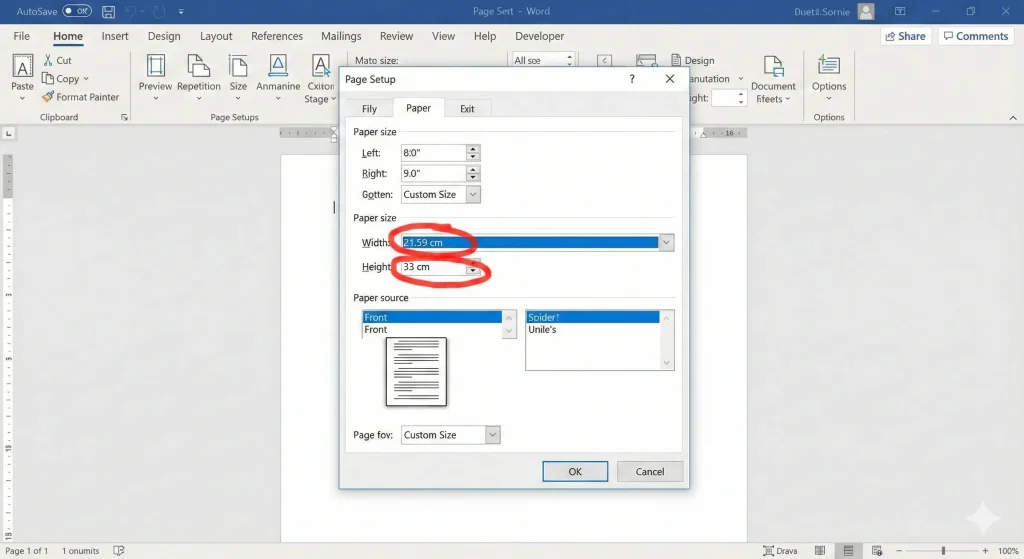
Pastikan Kamu berada di tab Paper.
-
Pada bagian Paper size, klik menu dropdown dan pilih Custom Size (biasanya paling bawah).
-
Sekarang, masukkan ukuran kertas F4 yang sebenarnya secara manual pada kolom Width dan Height:
-
Width (Lebar):
21.59 cm -
Height (Tinggi):
33 cm
(Catatan: Jika Word Anda menggunakan satuan Inci, masukkan: Width 8.5″ dan Height 13″).
-
Langkah 3: Atur Margin Aman (Penting!)
Setelah mengatur ukuran kertas, jangan buru-buru klik OK. Pindah ke tab Margins di kotak dialog yang sama.
Kenapa ini penting? Setiap printer memiliki area “grip” atau area jepit roller untuk menarik kertas. Area ini biasanya tidak bisa dicetak (non-printable area), terutama di bagian paling bawah kertas.
Jika Kamu mengatur margin bawah (Bottom Margin) terlalu mepet, misalnya hanya 0,5 cm atau 1 cm, ada kemungkinan footer Anda tetap tidak tercetak sempurna meskipun ukuran kertasnya sudah benar, karena terhalang area jepit printer.
Rekomendasi Margin Aman:
Untuk keamanan maksimal, atur Bottom Margin minimal 1.5 cm atau 2 cm. Ini memberi ruang yang cukup bagi printer untuk mencetak footer tanpa masalah.
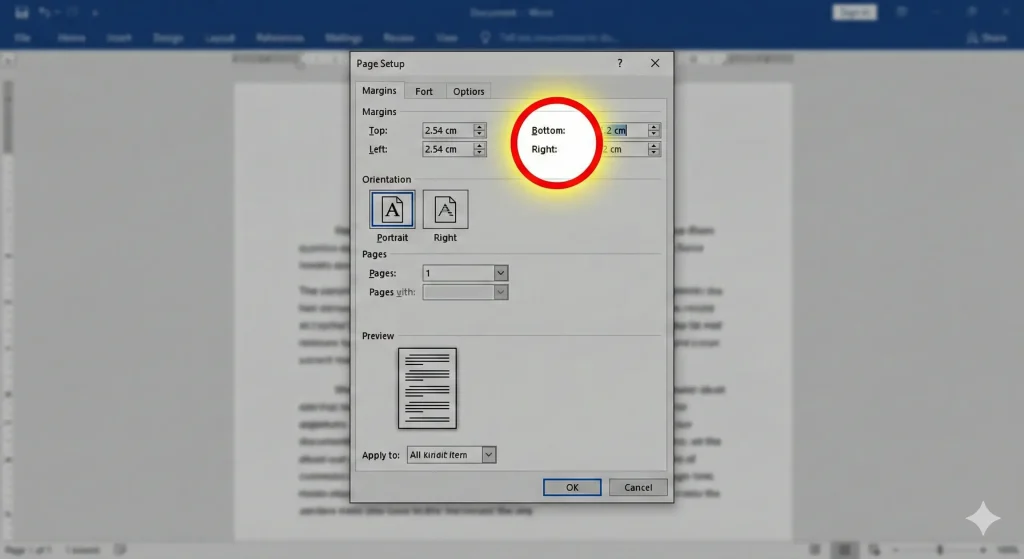
Setelah selesai, klik tombol OK. Dokumen Word Kamu sekarang sudah menggunakan ukuran F4 yang sebenarnya.
Troubleshooting: Kok Masih Terpotong? (Tips Pro)
Kamu sudah mengikuti langkah di atas tapi saat diprint hasilnya masih terpotong? Jangan panik. Ini biasanya terjadi karena Driver Printer Anda “keras kepala”.
Terkadang, meskipun di Word sudah diatur F4, driver printer di komputer masih memaksa menggunakan settingan defaultnya (biasanya A4 atau Letter).
Cara Mengatasinya:
-
Tekan
CTRL + Puntuk membuka menu Print. -
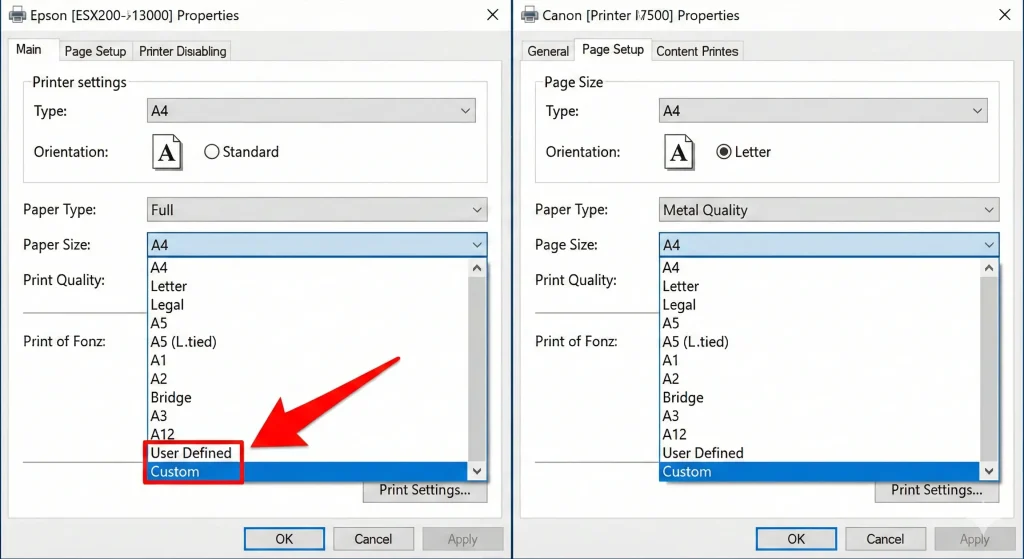
Sebelum menekan tombol Print besar, klik tulisan kecil Printer Properties di bawah nama printer Anda.
-
Akan muncul jendela pengaturan khusus merk printer Anda (Canon, Epson, HP, dll).
-
Cari pengaturan Paper Size atau Document Size di jendela tersebut.
-
Pastikan di situ juga terpilih User Defined atau Custom, dan ukurannya sudah sesuai (21.59 x 33 cm). Jangan sampai di sini masih terpilih A4.
Ringkasan (Cheat Sheet Ukuran Kertas)
Agar tidak lupa di kemudian hari, berikut adalah tabel ringkasan ukuran kertas yang paling sering digunakan di Indonesia. Kamu bisa menyimpan (screenshot) bagian ini.
| Jenis Kertas | Lebar (Width) | Tinggi (Height) | Status |
| A4 | 21.0 cm | 29.7 cm | Standar Internasional |
| F4 (Folio) | 21.59 cm | 33.0 cm | Standar Indonesia |
| Legal | 21.59 cm | 35.56 cm | Standar Amerika (Sering bikin salah!) |
Kesimpulan
Mencetak dokumen di kertas F4 tidak seharusnya menjadi hal yang memusingkan. Kuncinya hanya satu: Jangan pernah gunakan settingan “Legal” untuk kertas F4.
Dengan meluangkan waktu 1 menit untuk mengatur Custom Size (21.59 cm x 33 cm) di menu Page Setup Word, Kamu akan menghemat banyak kertas, tinta, dan yang terpenting: emosi Anda.
Semoga panduan ini bermanfaat! Jika Kamu berhasil mencetak dokumen F4 dengan sempurna menggunakan cara ini, jangan lupa bagikan artikel ini ke teman-teman Anda yang sedang berjuang dengan skripsi atau tugas kantornya, ya!