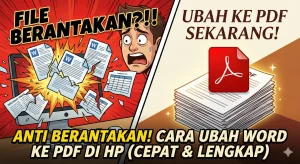
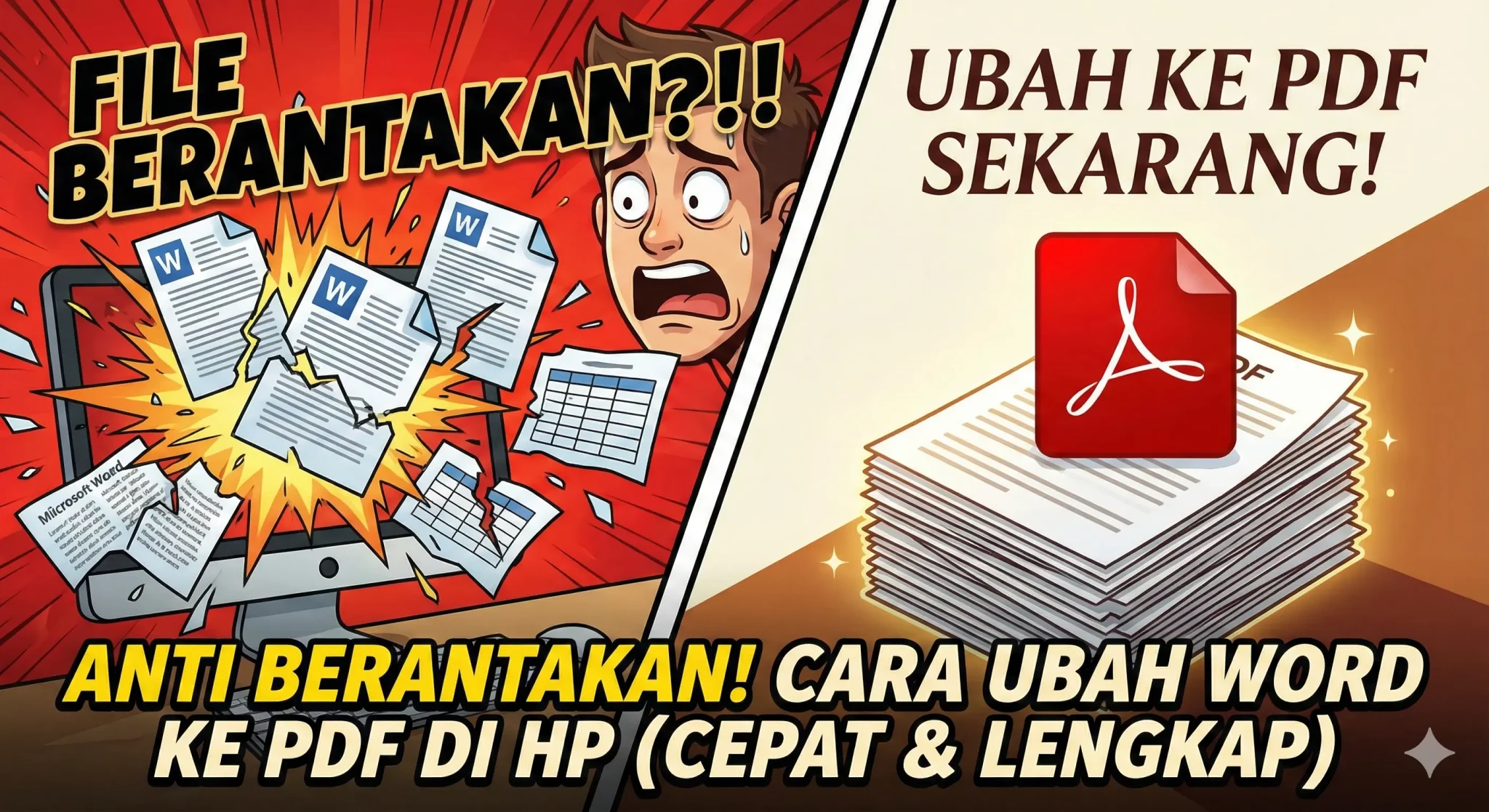

Pernah mengalami kejadian “horor” seperti ini? Kamu buru-buru datang ke tempat fotocopy untuk print tugas atau skripsi. Tapi begitu file dibuka di komputer abang fotocopy, tampilannya hancur lebur.
Tabelnya lari ke halaman sebelah, font berubah jadi default (biasanya Times New Roman atau Calibri yang tidak sesuai), spasi paragraf menumpuk, dan posisi gambar jadi berantakan menutupi tulisan.
Panik? Pasti. Malu sama antrian di belakang? Tentu saja.
Masalah ini klasik banget terjadi karena perbedaan versi Microsoft Word di laptopmu dengan komputer di tempat print. Solusinya sebenarnya sangat sederhana: Ubah file kamu menjadi PDF sebelum dikirim.
Di artikel ini, FJ Fotocopy akan membagikan panduan lengkap cara mengubah file Word ke PDF langsung dari HP (Android/iOS), rekomendasi alat terbaik, dan tips agar hasil print kamu sempurna.
Kenapa Harus Mengirim File PDF ke Tempat Print?
Sebelum masuk ke tutorial, kamu harus tahu kenapa PDF (Portable Document Format) itu wajib hukumnya buat urusan cetak-mencetak.
-
Format Terkunci (Anti Geser): PDF ibarat “menggembok” dokumenmu. Font, spasi, margin, dan posisi gambar tidak akan berubah, mau dibuka di komputer canggih, komputer jadul, atau HP sekalipun.
-
Universal: Semua perangkat bisa membuka PDF tanpa perlu install aplikasi berbayar yang ribet.
-
Hasil Cetak Akurat: Apa yang kamu lihat di layar HP-mu, itulah persisnya yang akan keluar di atas kertas.
Cara 1: Ubah ke PDF Tanpa Aplikasi Tambahan (Paling Cepat)
Cara ini cocok buat kamu yang memori HP-nya penuh dan malas install aplikasi baru. Kamu bisa memanfaatkan fitur bawaan Google Docs atau aplikasi Microsoft Word Mobile yang biasanya sudah ada di HP.
Langkah-langkahnya:
-
Buka file dokumen kamu di aplikasi Google Docs atau Word di HP.
-
Ketuk ikon titik tiga (biasanya di pojok kanan atas).
-
Pilih menu Share & Export (Bagikan & Ekspor).
-
Pilih Save As (Simpan Sebagai).
-
Pilih format PDF Document (.pdf) lalu klik OK.
-
Selesai! File PDF akan otomatis tersimpan di penyimpanan internal HP kamu.
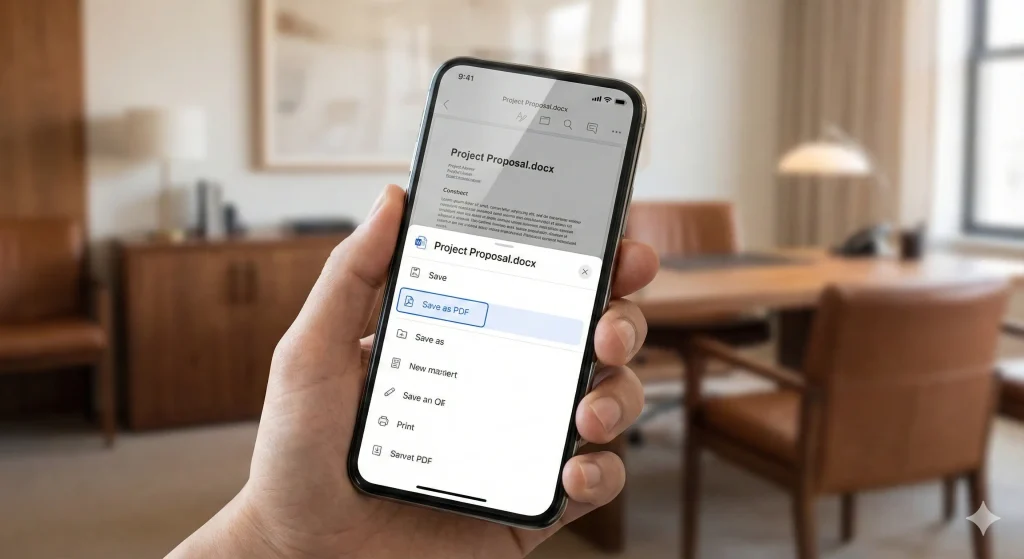
Pro Tip: Cara ini paling aman untuk dokumen teks standar (makalah, surat lamaran).
Cara 2: Rekomendasi Situs Converter Online Gratis (Power User)
Bagaimana jika kamu perlu menggabungkan (merge) beberapa bab skripsi jadi satu file PDF? Atau file Word kamu terlalu besar ukurannya?
Untuk kebutuhan ini, tim FJ Fotocopy merekomendasikan penggunaan Web Tools. Kamu tidak perlu install aplikasi, cukup buka browser (Chrome/Safari). Ini dua jagoannya:
1. iLovePDF.com (Rekomendasi Utama) 🏆
Situs ini favorit banyak mahasiswa. Sangat ringan, cepat, dan fiturnya lengkap banget.
-
Kelebihan: Bisa convert Word ke PDF, gabung PDF (Merge), pisah halaman (Split), hingga kompres ukuran file.
-
Gratis: Ya.
2. Smallpdf.com (Alternatif Terbaik) 🥈
Kalau kamu suka tampilan yang bersih dan warna-warni, Smallpdf adalah pilihan tepat.
-
Kelebihan: User Interface (tampilan) sangat ramah pemula. Tinggal drag and drop.
-
Gratis: Ya (dengan batasan jumlah file per hari untuk versi gratis).
Tutorial: Cara Pakai iLovePDF di HP
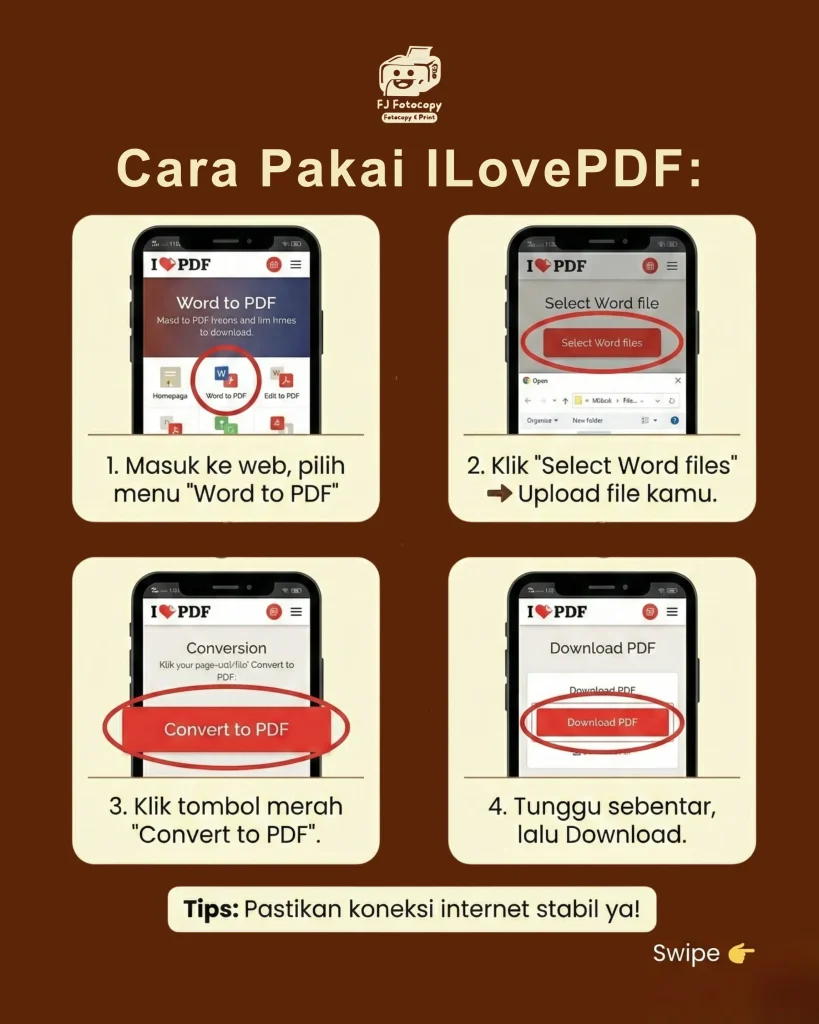
Karena fiturnya yang lengkap, berikut kami buatkan panduan khusus menggunakan iLovePDF:
-
Buka browser di HP kamu, ketik ilovepdf.com.
-
Scroll ke bawah dan cari menu ikon biru bertuliskan “Word to PDF”.
-
Klik tombol merah “Select Word files”.
-
Pilih file dokumen
.docxatau.docdari penyimpanan HP-mu. -
Setelah file terupload, klik tombol besar di bawah: “Convert to PDF”.
-
Tunggu proses konversi (biasanya cuma hitungan detik).
-
Klik tombol “Download PDF” untuk menyimpan hasilnya.
File siap dikirim ke abang fotocopy!
⚠️ Checklist Penting Sebelum ke Tukang Print
Sudah jadi PDF bukan berarti tugasmu selesai 100%. Sebelum datang ke FJ Fotocopy atau mengirim file via WA, pastikan cek 2 hal fatal ini:
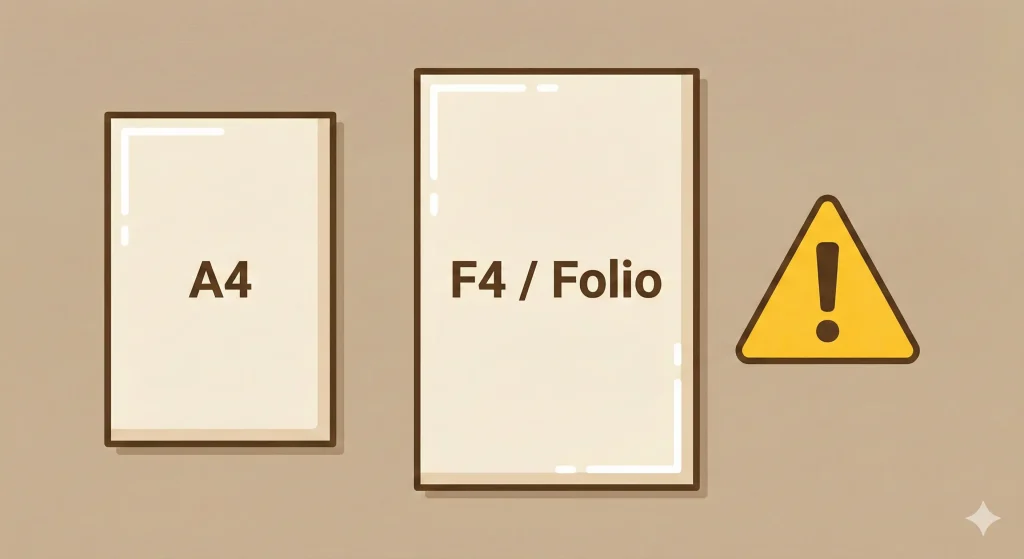
1. Cek Ukuran Kertas (Page Setup)
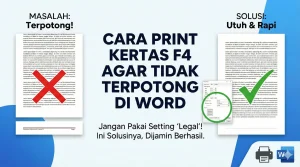
Pastikan ukuran halaman di file kamu sudah sesuai dengan kertas yang akan dipakai print.
-
A4: Standar kertas internasional (skripsi, makalah, tugas).
-
F4 (Folio): Kertas yang lebih panjang (dokumen legal, soal ujian, ijasah).
-
Warning: PDF akan “mengunci” ukuran ini. Jika filemu settingannya Letter/A4 tapi minta diprint di kertas F4, hasilnya bisa terpotong atau menyisakan ruang kosong besar.
2. Hapus Halaman Kosong (Blank Page)
Seringkali saat kita menekan ‘Enter’ terlalu banyak di Word, akan muncul halaman kosong di akhir dokumen. Cek PDF kamu sampai halaman terakhir. Hapus halaman kosong ini (bisa pakai fitur Remove Pages di iLovePDF) supaya kamu tidak perlu bayar biaya print untuk kertas kosong.
Kesimpulan
Mengirim file mentah (.docx) ke tempat print adalah “perjudian” yang tidak perlu kamu lakukan. Resiko format berantakan terlalu besar. Dengan mengubahnya menjadi PDF, kamu menjamin hasil cetak yang rapi, profesional, dan tentunya bikin hati tenang.
Ingat rumusnya: Edit di Word ➡️ Save as PDF ➡️ Print.
Semoga panduan ini membantu skripsi dan tugas-tugasmu lancar jaya! Kalau file PDF-mu sudah siap, jangan lupa mampir cetak di FJ Fotocopy. Kami siap membantu cetak dokumenmu dengan hasil tajam, kertas berkualitas, dan harga bersahabat.
Happy printing!